从账号登录到文件导出

按当前 App 页面完成一次材料整理

下面的截图和步骤对应当前 App 功能:订阅登录、取证任务、新建任务、任务详情、整理后的图片和导出文件。

操作步骤

六步完成基础整理

下载 APK
01

邮箱登录

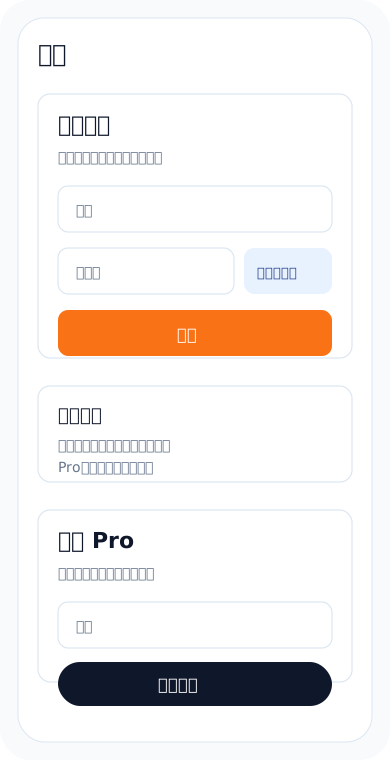
打开 App 后进入订阅页面,使用邮箱和验证码登录。已有卡密时,可在同页兑换 Pro。

  • 输入邮箱后点击“发送验证码”。
  • 收到验证码后点击“登录”。
  • 如有卡密,在“兑换 Pro”区域输入并兑换。
聊迹订阅页面截图
02

新建取证任务

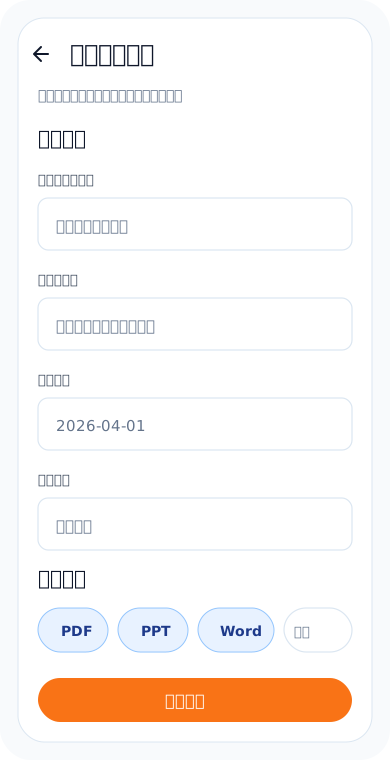
在“取证任务”页面点击“新建任务”,填写事项名称、联系人、日期和导出格式。

  • 事项名称建议使用便于识别的名称。
  • 日期范围应覆盖本次要整理的聊天材料。
  • 导出格式可选择 PDF、PPT、Word 或图片文件夹。
聊迹新建取证任务页面截图
03

导入截图或录屏

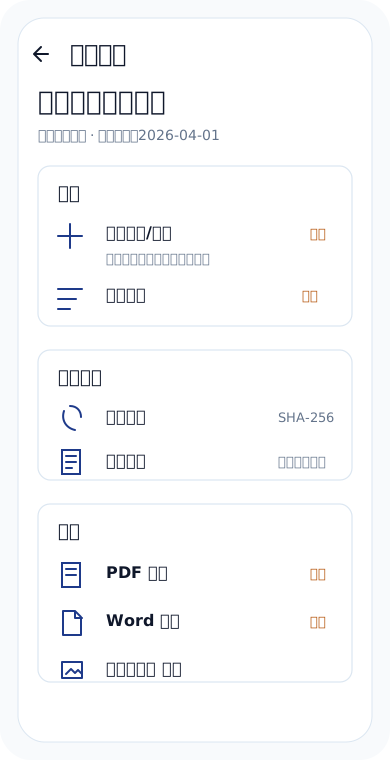
进入任务详情后,在“素材”区域选择“导入截图/录屏”,把微信聊天材料导入任务。

  • 导入前先确认聊天内容、联系人和日期可见。
  • 录屏导入后会生成图片素材。
  • 导入完成后核对素材数量是否符合预期。
聊迹任务详情素材区域截图
04

整理后的图片

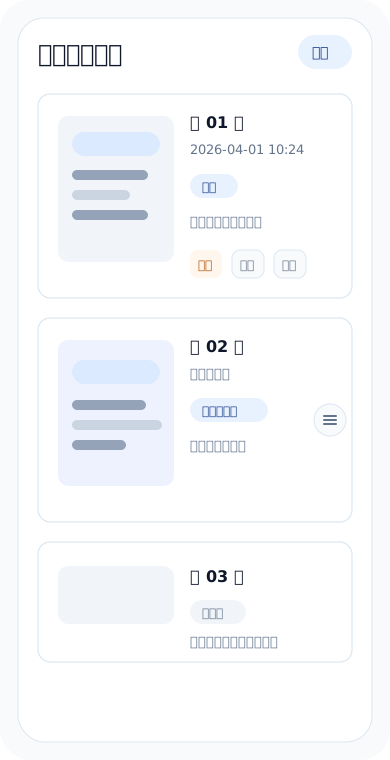
点击“整理后的图片”,按聊天顺序调整素材,标记关键图片,隐藏无关图片并编辑说明。

  • 拖动图片可调整顺序。
  • 关键内容可点击“标记关键”。
  • 语音或不清晰内容可补充说明,便于之后核对。
聊迹整理后的图片页面截图
05

导出材料包

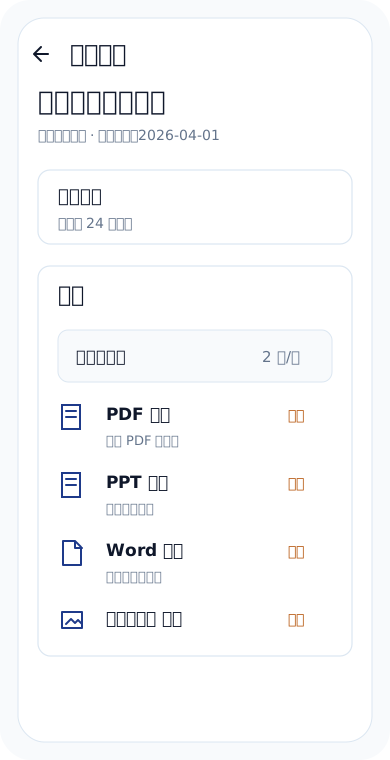
回到任务详情,在“导出”区域选择需要的格式,生成对应文件。

  • PDF 适合查看和打印。
  • PPT 和 Word 适合继续补充说明。
  • 图片文件夹适合逐张核对素材。
聊迹任务详情导出区域截图
06

核对导出文件

导出后核对文件是否完整,同时保留原始聊天记录、原始录屏和截图。

  • 检查 PDF、PPT、Word 或图片文件夹是否能打开。
  • 核对哈希清单和操作日志是否随包保存。
  • 提交前再次核对联系人、日期、顺序和关键说明。
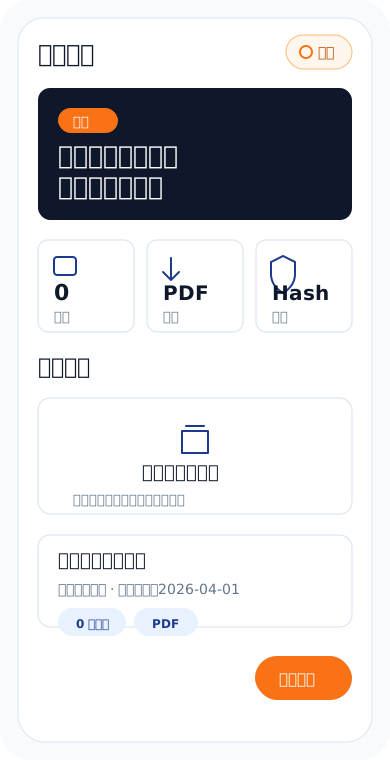
聊迹取证任务页面截图
教程对应当前 Android 安装包

下载地址

下载当前 APK 后,可按本教程完成账号登录、任务创建、素材整理和导出。

文件:app-release.apk 地址:/downloads/app-release.apk
下载 APK